

この記事でのバージョン
Unity 6000.6.1f1
Assistant 2.21.0-pre.1
はじめに
以前、CodexやClaude CodeからUnityを操作する公式プラグインを紹介しました。
一方、Unity自体にも、質問への回答やコード作成、シーンの編集などを行えるAI機能があります。
さらに、画像やマテリアル、効果音といった素材の生成もUnity上で出来ます。
という事で今回は、Unity公式のAIを試してみた感じの記事です!
無料で試せる範囲と登録
まずは気になる料金からですが、Unity Personalでも14日間、1,000クレジットの無料体験が出来ます。
ただし、クレジットカードの登録が必要で、解約しなければ有料契約へ自動で移行します。
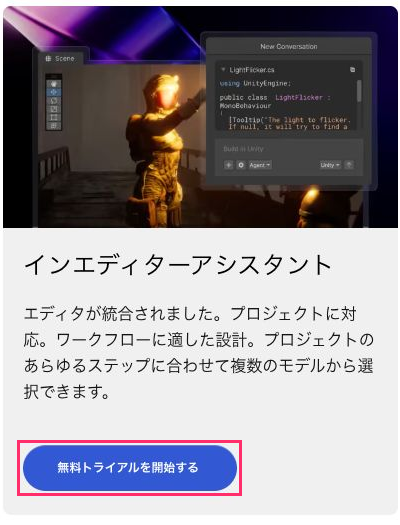
登録するには、公式ページから「無料トライアルを開始する」を開きます。
 |
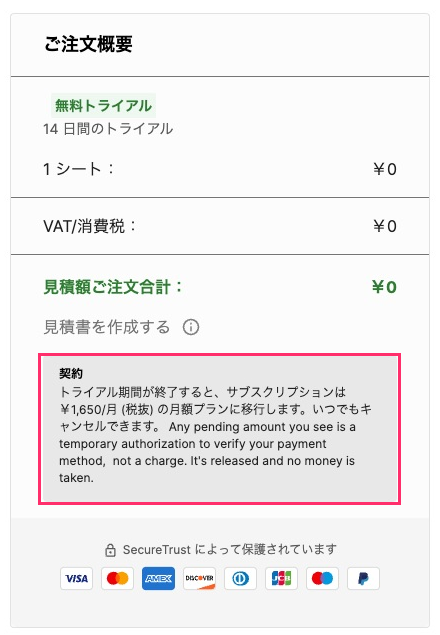
日本語の申込画面で無料期間と終了後の料金を確認し、Unityアカウントでサインインします。
 |
続いて、お客様情報と支払い情報を入力し、無料体験を開始します。
途中で組織を選ぶ場合は、Unityのプロジェクトで使う組織と同じものを選びます。
 |
なお、自分が確認した契約管理の画面では、体験終了後は月1,650円/シート(税抜きとの表示)でした。
申込途中の画面と金額の表示に差があったので、契約する際は注意が必要そうです。
ちなみに無料体験だけで終える場合は、Unity Dashboardの管理/自分の製品から対象の契約を開き、
「無料トライアルをキャンセル」から、案内に沿って手続きを進めます。
 |
Unityへの導入
次にUnity側の準備ですが、AIのパッケージは、Unity上部のAIボタンから導入出来ます。
 |
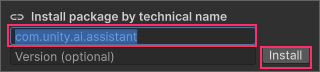
AIボタンが見つからない場合は、Window/Package Management/Package Managerを開き、
+/Install package by technical nameから、com.unity.ai.assistantをインストールします。
 |
導入後は、Window/AI/AssistantからAssistantを開けます。
 |
Unity Cloudとの接続も必要なので、プロジェクトの組織とCloud Projectを確認しておきます。
未接続の場合は、Assistantに表示されるSelect a cloud projectから設定します。
 |
開いたServicesで組織とCloud Projectを選び、紐付けます。
新しく作る場合も、無料体験を開始した組織を選びます。
最初に規約が表示された場合は、内容を確認してAgree and continue to Unity AI Betaで進みます。
 |
ちなみに、Unity Dashboardで対象の組織を選び、Unity's AI toolsの設定を開くと、
Improve Unity's AI modelsで、AIモデル改善への共有を確認出来ます。
 |
ただし、OFFでも、指示文の送信やサービス提供に必要な利用記録の処理は行われます。
また、この設定は組織内に共通なので、注意が必要です。
Assistantでシーンを作る
ここからは実際にAIを使っていきます。
Assistantは、質問するAsk、作業の計画を立てるPlan、
実際にプロジェクトを操作するAgentを切り替えて使えます。
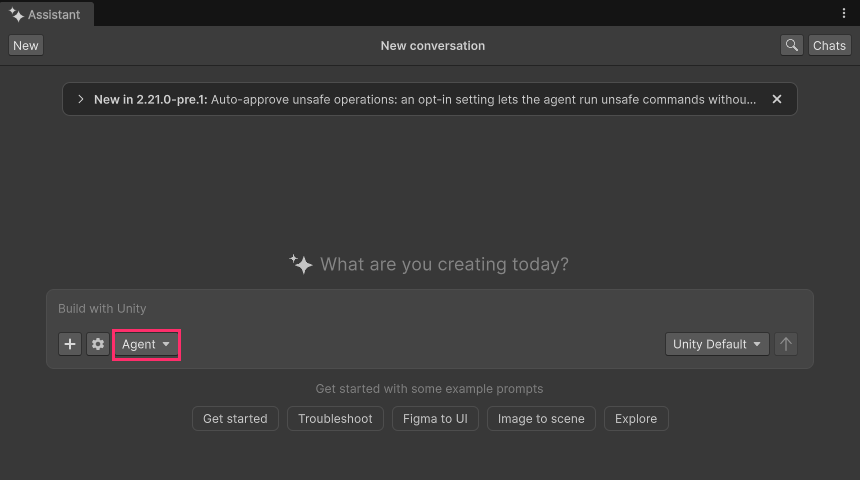 |
今回はAgentを選び、モデルはUnity Defaultで、以下のように入力しました。
青いCubeを作り、毎秒60度でY軸回転するようにしてください。
必要なスクリプトとマテリアルをAssets/AITrialに作成し、シーンも同じフォルダに保存してください。
このプロジェクト以外のファイルは参照・変更せず、説明は日本語でお願いします。
変更の前には許可を求められるので、実行内容を確認してAllowを押します。
今回は、その操作だけを許可するJust onceを使いました。
 |
すると、回転用のスクリプト、青いマテリアル、それらを設定したCubeのあるシーンが作成されました。
Playで実行すると、指示した通り、青いCubeがY軸方向に毎秒60度で回転します。
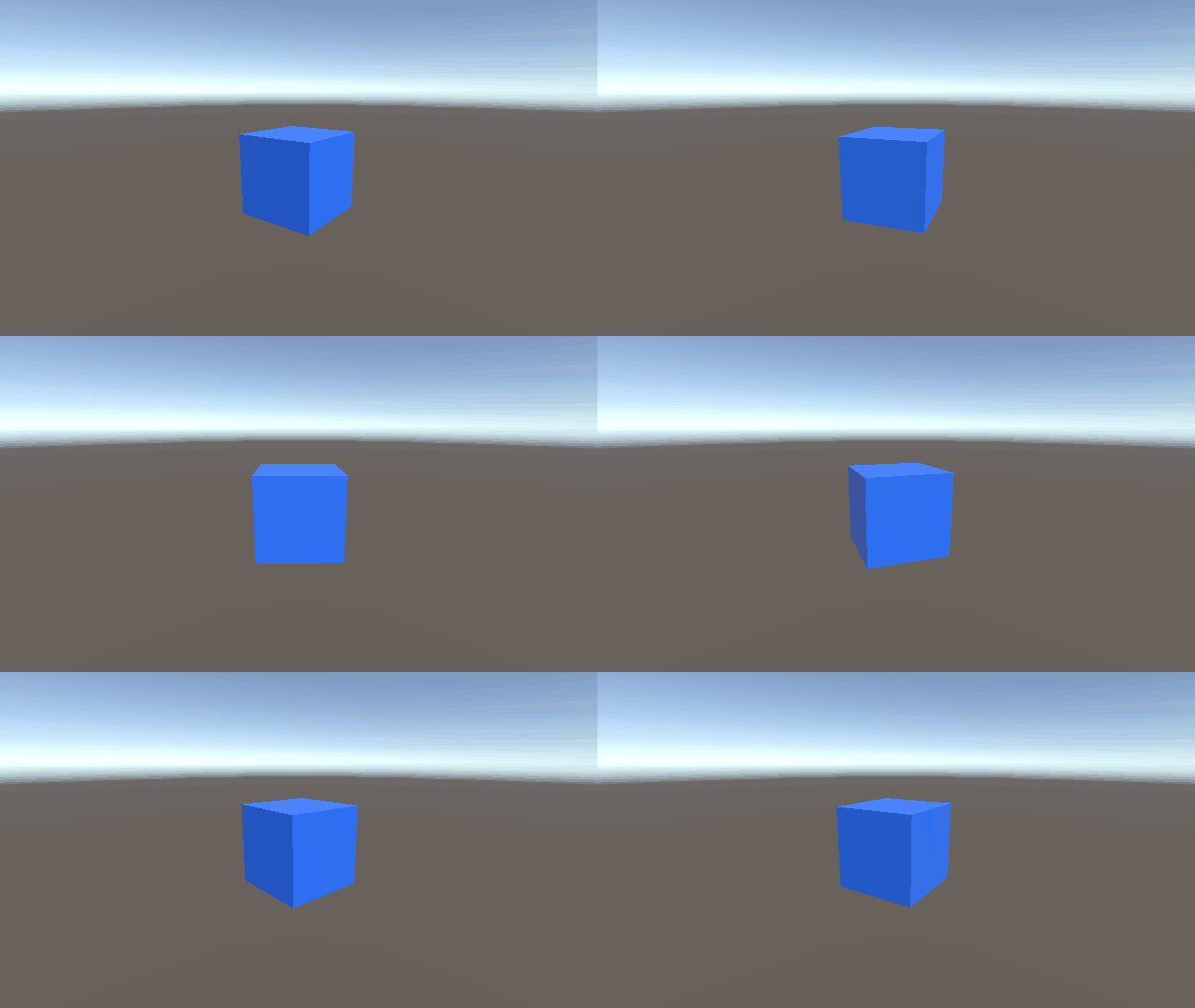 |
コード作成だけでなく、シーンへの配置やコンポーネントの設定まで行えます。
スプライトを生成する
次に素材の生成ですが、まず2Dの画像を生成してみます。
Projectウィンドウで保存先を選び、
 |
+/2D/Generate Spriteから作成します。
 |
名前を付けると生成用のウィンドウが開くので、Promptに欲しい画像の説明を入力します。
今回はFlux 2 (Dev)で、以下のように入力しました。モデルはChangeから変更出来ます。
 |
青緑色のクリスタルの宝石が1個、中央に大きく置かれたゲーム用アイコン。背景は白、文字やロゴなし。
Countを1にしてGenerateを押すと、宝石の画像が生成されました。
 |
なお、入力では青緑色を指定しましたが、今回は緑色の強い画像になりました。
指示した通りの結果になるとは限らないので、注意が必要です。
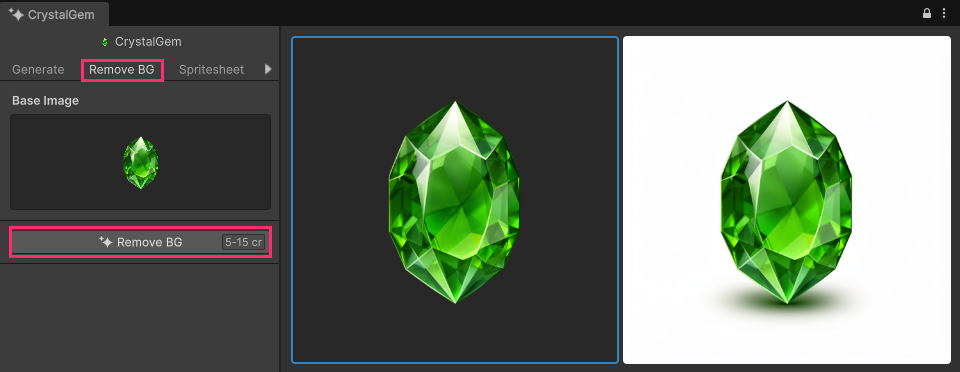
このままだと白い背景もあるので、続いてRemove BGタブを開きます。
Base Imageに対象の画像が入っている事を確認し、Remove BGを押すと、背景を透過出来ます。
 |
マテリアルを生成する
次に3Dオブジェクトの表面に使うマテリアルの生成です。
Projectウィンドウで保存先を選び、+/Rendering/Generate Materialから作成します。
 |
今回はモデルがGemini 3.1 Nano Banana 2の状態で、以下を入力しました。
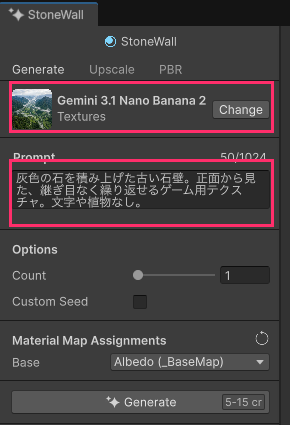 |
灰色の石を積み上げた古い石壁。正面から見た、継ぎ目なく繰り返せるゲーム用テクスチャ。文字や植物なし。
Countを1にしてGenerateを押すと、石壁の色テクスチャが生成されました。
 |
生成した候補を選ぶとマテリアルへ反映され、Inspectorでも確認出来ます。
 |
他にも、効果音や3Dモデル、アニメーション、テクスチャなども生成出来ます。
また、AssistantではUnityの使い方への質問やエラーの原因調査のほか、
コードの作成・修正や、オブジェクト・アセットの一括操作なども行えます。
