

この記事でのバージョン
Unity 6000.6.1f1
Entities 6.6.0
はじめに
以前、Hierarchy上でレイヤーやタグなどを直接表示、変更出来る新Hierarchyを紹介しました。
その時は設定から有効にする必要がありましたが、Unity6.6からはデフォルトで有効になりました!
公式では、大きなシーンでのパフォーマンス改善も特徴として紹介されています。
また、レイヤーやタグだけでなく、EntitiesやUI Toolkitも同じHierarchyに表示されるようになるなど、
以前紹介した時からさらに機能が増えたようです。
という事で今回は、改めて新Hierarchyの機能と使い方の紹介です!
レイヤーやタグなどを表示、変更する
まず、Hierarchyの列の見出しを右クリックし、表示したい列を選択します。
 |
例えばLayerとTagを有効にすれば、各オブジェクトのレイヤーやタグをまとめて確認出来ます。
 |
しかも、Hierarchy上で直接変更も可能で、Inspectorを行き来せずに設定出来ます。
LayerやTagはプルダウンで選び、Activeはチェックで切り替える感じです。
なお、初期値のままの項目は普段は省略され、選択した行などに編集欄が表示されます。
また、ActiveやStatic、Sceneビューでの表示・選択を切り替えるVisibilityやPickingも列として使えます。
ただし、VisibilityとPickingはSceneビュー専用で、ゲーム内の有効・無効は変わりません。
さらに、見出しをドラッグして列の順番を変えたり、境界をドラッグして幅を調整したりも出来ます。
横に収まらない場合は横スクロールも可能です。
行ごとの背景色やコンポーネントに応じたアイコンで、一覧の見やすさも上がっています。
条件を指定してオブジェクトを探す
検索欄では、名前だけでなくコンポーネントの型やタグを指定した絞り込みも出来ます。
例えばt:MeshRenderer tag:Playerと入力すれば、
MeshRendererが付いていて、Playerタグが付いているオブジェクトだけを表示出来ます。
 |
条件がボタン状に表示されるのは、デフォルトで有効なQuery Builderによるものです。
この条件のボタンから、型やタグを選び直す事も出来ます。
Entitiesも同じHierarchyに表示
Entitiesパッケージを使うプロジェクトでは、GameObjectだけでなく、
ECS(Entity Component System)のEntityも同じHierarchyに表示出来ます。
HierarchyのDefault WorldなどのWorldを開くと、実行中のEntityを確認出来ます。
(Worldは、Entityをまとめて管理する単位)
 |
この統合表示自体はUnity6.5からありますが、
Unity6.6ではEntityのコンポーネント型検索にも対応しました。
例えばt:LocalTransformで、座標などを持つLocalTransform付きのEntityを探せます。
 |
なお、従来のWindow/Entities/Hierarchyという専用ウィンドウは非推奨になっています。
UI Toolkitの要素も表示
UI ToolkitのPanel Rendererを使っている場合は、
UXML(UIの構造を定義したファイル)内の要素もHierarchyに表示出来ます。
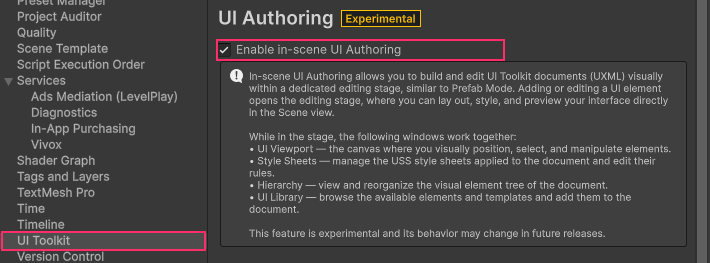
使うには、Edit/Project Settings...のUI Toolkitを開き、
UI AuthoringのEnable in-scene UI Authoringを有効にします。
 |
これで、Panel Rendererを付けたGameObjectの下に、LabelやButtonなどの要素が並びます。
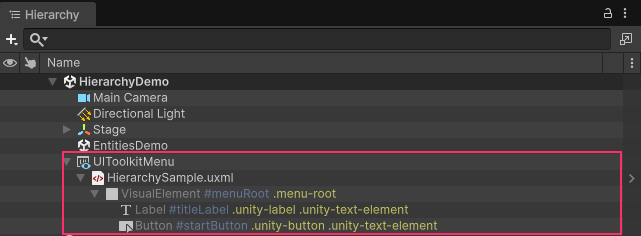 |
GameObjectだけを見ていた時と違い、UIの中身まで同じウィンドウで辿れる感じです。
なお、このUI Authoringの設定はExperimental(実験的な機能)として用意されています。
