

この記事でのバージョン
Unity 6000.5.10f1
Unity Pipeline 0.7.0-exp.1
はじめに
以前、CodexやClaude Code向けのUnity公式プラグインを紹介しました。
その記事でも触れたUnity CLIでエディタを操作する際に必要なのが、Pipelineサーバーです。
今回はそのPipelineサーバーとは何かという話と、起動や停止の方法と各種設定の紹介です!
 |
Pipelineサーバーとは
まずPipelineサーバーとはなんぞやという話からですが、Pipelineサーバーは
Unityの外部から送られてきた命令を受け取り、Unityエディタの操作を行うためのサーバーです。
Unity Pipelineという公式パッケージ(com.unity.pipeline)に含まれていて、
シーンやオブジェクトの操作、テストの実行などを外部のツールから行えるようにするものです。
ざっくり言うと、Unity CLIが命令を送る側で、Pipelineサーバーはその命令を受け取る側という感じ。
ちなみにPipelineサーバーは自分のPC上で動くローカルサーバーなので、
レンタルサーバーなどを用意する必要はありません。
Pipelineサーバーの起動と停止
Unity Pipelineが導入済みであれば、
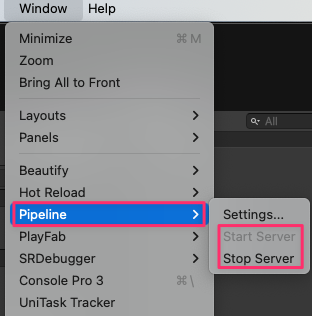
エディタ上部のWindow/Pipeline/Start Serverからサーバーを起動出来ます。
そして停止したい場合は、同じ場所にあるStop Serverを選ぶだけ。
 |
なお、デフォルトではエディタ起動時に自動で起動します。
設定ファイル
さらに、Window/Pipeline/Settings...を開くと、
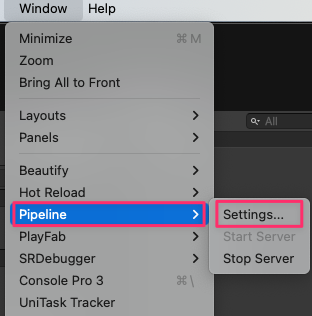 |
初回はAssets/Settings/PipelineにEditorPipelineManager.assetという設定ファイルが作成されます。
(ScriptableObjectのアセット。サーバー起動時ではなく、設定を初めて開いた時に作られる)
|
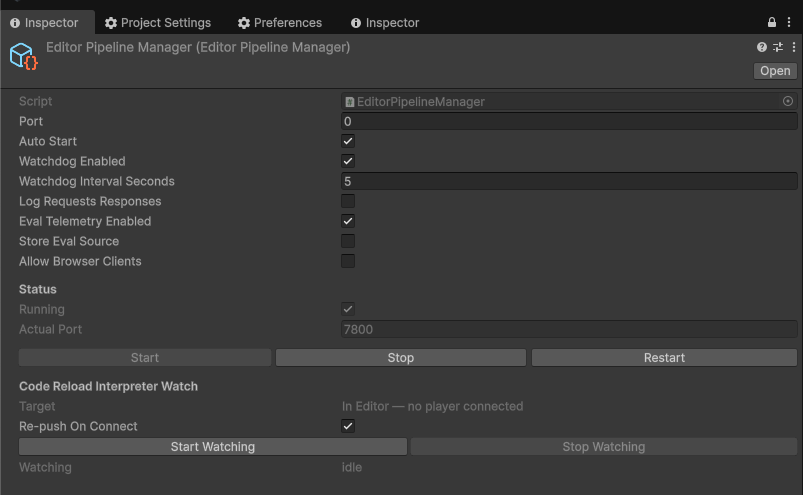
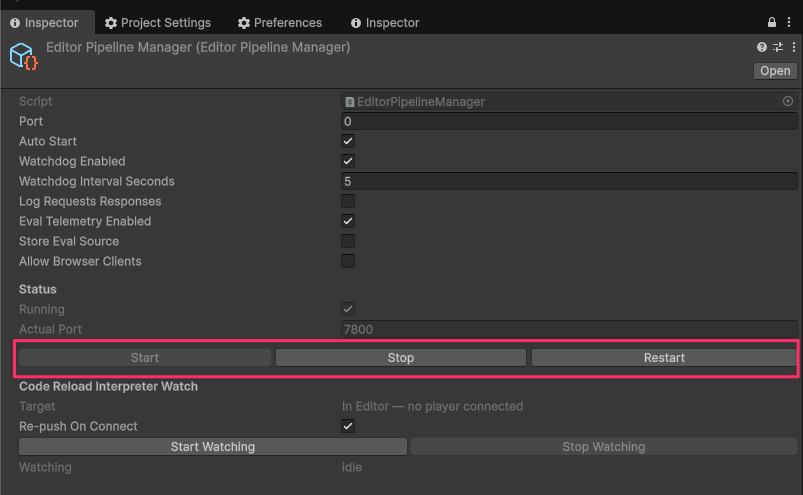
このアセットを選択するとInspectorに設定と現在の状態が表示され、
Startで起動、Stopで停止、Restartで再起動が出来ます。
 |
各項目を簡単に説明すると、以下のような感じです。
- Port:通信に使うポート番号。0なら7800〜7849から自動で割り当てられる。
- Auto Start:エディタ起動時にサーバーを自動で起動するか。
- Watchdog Enabled:通信を受け付ける部分が意図せず止まった時に、自動で復旧を試みるか。
- Watchdog Interval Seconds:Watchdogの確認間隔。デフォルトは5秒で、1〜60秒で設定可能。
- Log Requests Responses:命令と処理結果をLogs/pipeline.logに記録するか。
- Eval Telemetry Enabled:evalの利用状況をPC内に記録するか。(外部送信はしない)
- Store Eval Source:evalの記録に、実行したコード本文も含めるか。
- Allow Browser Clients:特定のブラウザ環境からの接続を許可するか。(通常のCLI経由なら不要)
- Running:サーバーの起動状態。表示専用で、直接変更は出来ない。
- Actual Port:サーバーが実際に使っているポート番号。
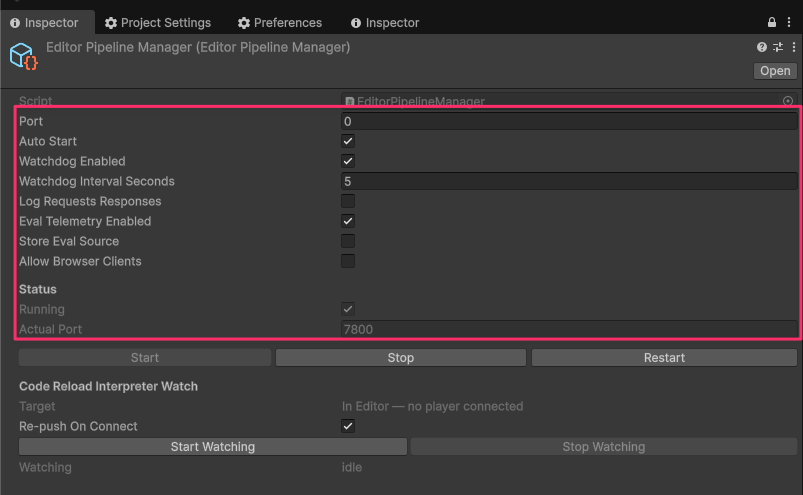 |
基本はPortが0、Auto StartとWatchdog Enabledが有効、確認間隔は5秒のままで良いかと思います。
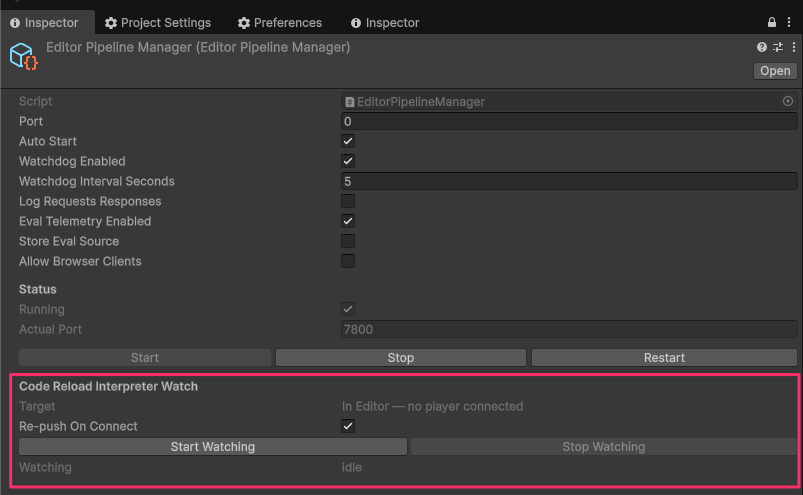
なお、下部のCode Reload Interpreter Watchは、対応するコードの変更を監視、反映する機能です。
(監視中はアセットの自動更新も無効になるため、必要に応じて手動のRefreshが必要)
- Target:変更の反映先。開発用のPlayerが接続されていればそちら、なければエディタ。
- Re-push On Connect:監視中にPlayerが接続された時、変更内容を再度送るか。
- Start Watching / Stop Watching:コードの変更監視を開始、停止する。
- Watching:現在の監視状態。idleなら監視していない。
 |
