![(:3[kanのメモ帳]](https://cdn-ak.f.st-hatena.com/images/fotolife/k/kan_kikuchi/20190121/20190121175647.png)

この記事でのバージョン
Unity 6000.0.34f1
Text Animator 2.2.1
はじめに
以前テキストにアニメーションを追加したり、
 |
文字送り(文字を最初から順番に表示する)を実装出来たりする、
 |
Text Animatorというアセットを紹介しました。
 |
| Text Animator for Unity - Unity Asset Store |
今回はこのText Animatorでタグを使って待ち時間や文字送り速度を変える方法の紹介です!
イメージとしては以下のような感じ。
月間売上本数ランキングは<1.5秒待ち>…<1.5秒待ち>…<3秒待ち><文字送り速度4倍>6,544位!
 |
なお、以下の記事のようにタグを使わず特定文字で常に待ち時間を設定する事も可能です。
 |
Text Animatorでタグを使って待ち時間や文字送り速度を変える方法
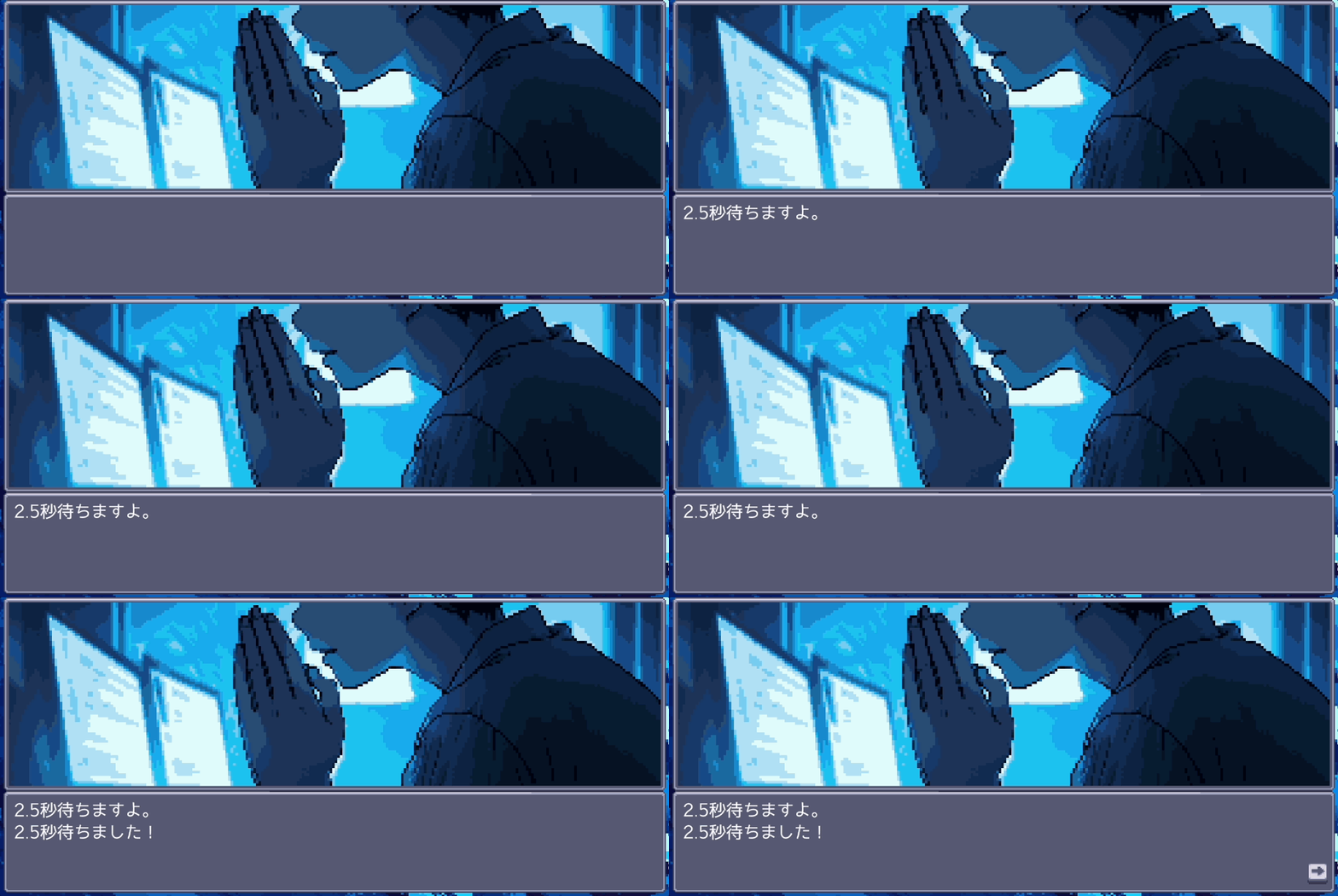
まず、待ち時間を設定するにはwaitforを使います。
2.5秒待ちますよ。<waitfor=2.5>
2.5秒待ちました!
 |
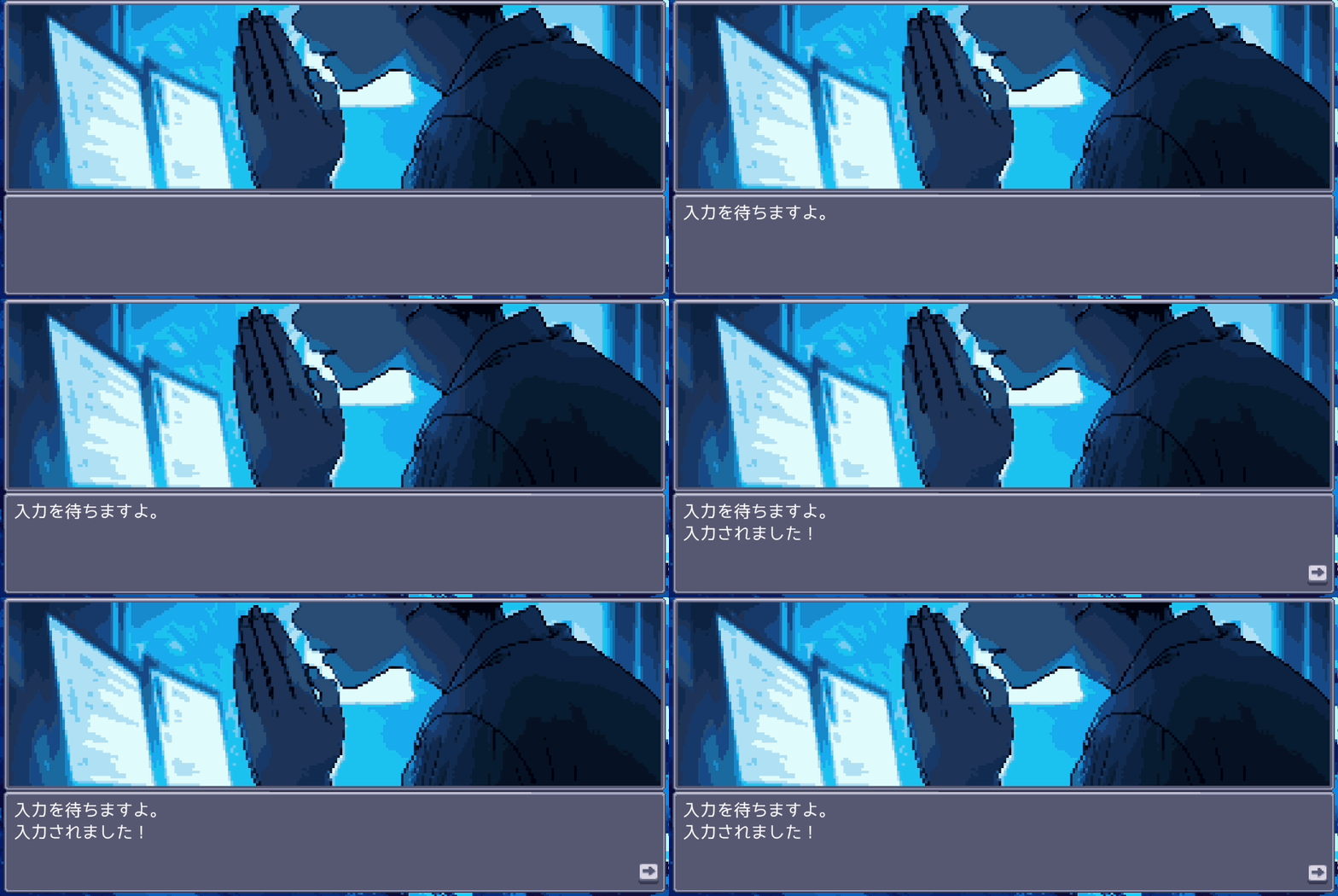
なお、キーボードなどの入力がされるまで待つwaitinputもあります。
入力を待ちますよ。<waitinput>
入力されました!
 |
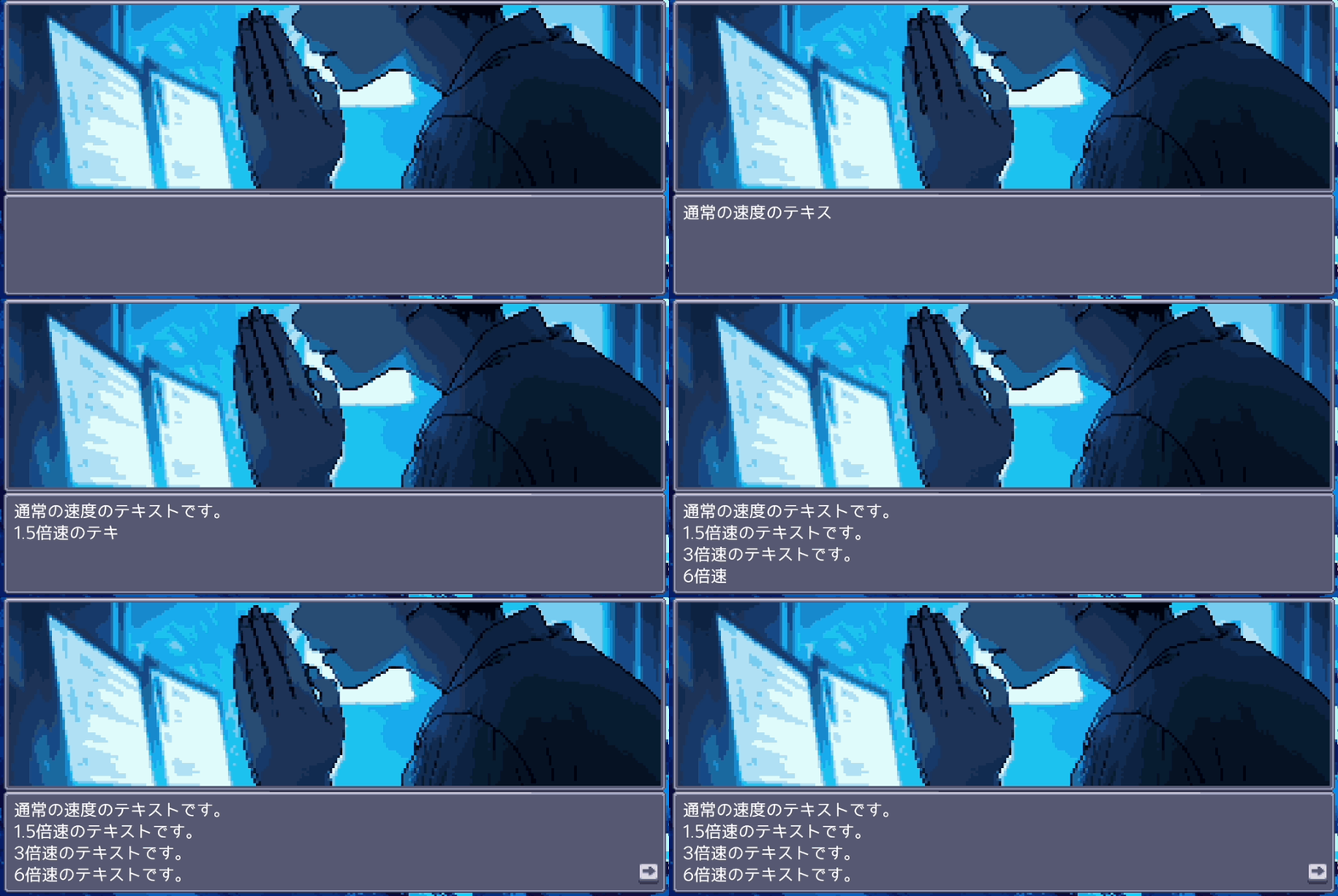
次に文字の送り速度を変えるにはspeedを使います。
通常の速度のテキストです。
<speed=1.5>1.5倍速のテキストです。
<speed=3>3倍速のテキストです。
<speed=6>6倍速のテキストです。
 |
さらに文字送りを指定した場所だけスキップするnotypeというタグもドキュメントにはあったのですが、
実際に試した所、自分の環境では機能しませんでした。
https://docs.febucci.com/text-animator-unity/typewriter/show-and-hide-letters-dynamically#skip-specific-parts-of-the-text
といった感じで、今回紹介したのはデフォルトで実装されているタグですが、
https://docs.febucci.com/text-animator-unity/typewriter/wait-actions-when-typing
オリジナルの機能のタグの実装も可能です。
オリジナルタグの前、このあと1.5秒待ちます。
<original=1.5,2.0>ここから2倍速になります。
 |
