![(:3[kanのメモ帳]](https://cdn-ak.f.st-hatena.com/images/fotolife/k/kan_kikuchi/20190121/20190121175647.png)

この記事でのバージョン
JetBrains Rider 2025.3.3
はじめに
Unityでも使える便利なエディタにJetBrains(会社名)のRiderというのがあります。
Riderは色々と機能が豊富で開発効率が段違いになるので、
今ではRider無しでは開発が考えられないぐらいです。
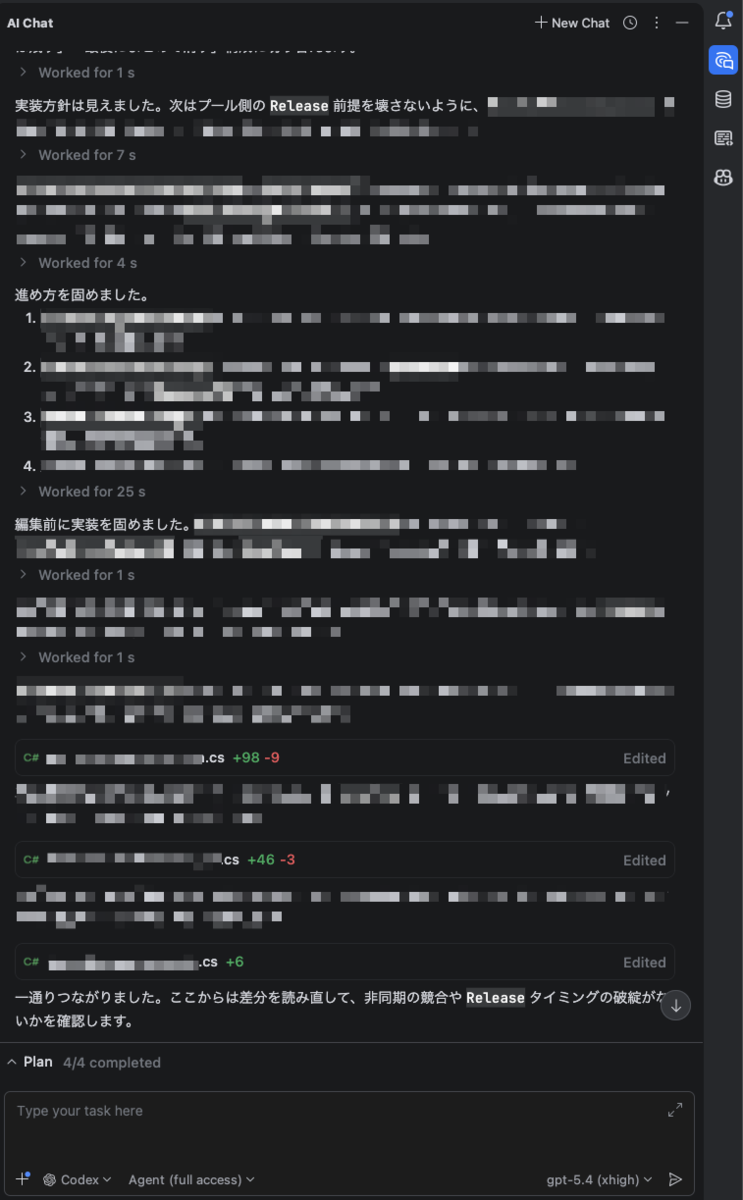
このRiderはClaude CodeやGitHub Copilotなど各種AIと連携する事が出来ますが、
Codex(ChatGPT)とも連携出来るようになったので、
今回はその紹介記事です!
 |
ちなみに、JetBrainsAIのライセンスあればChatGPTのアカウントがなくともCodex使えたりします。
(Codex以外にも色々機能があり、30日間の無料トライアルもある)
RiderでChatGPTアカウントを接続してCodex使う方法
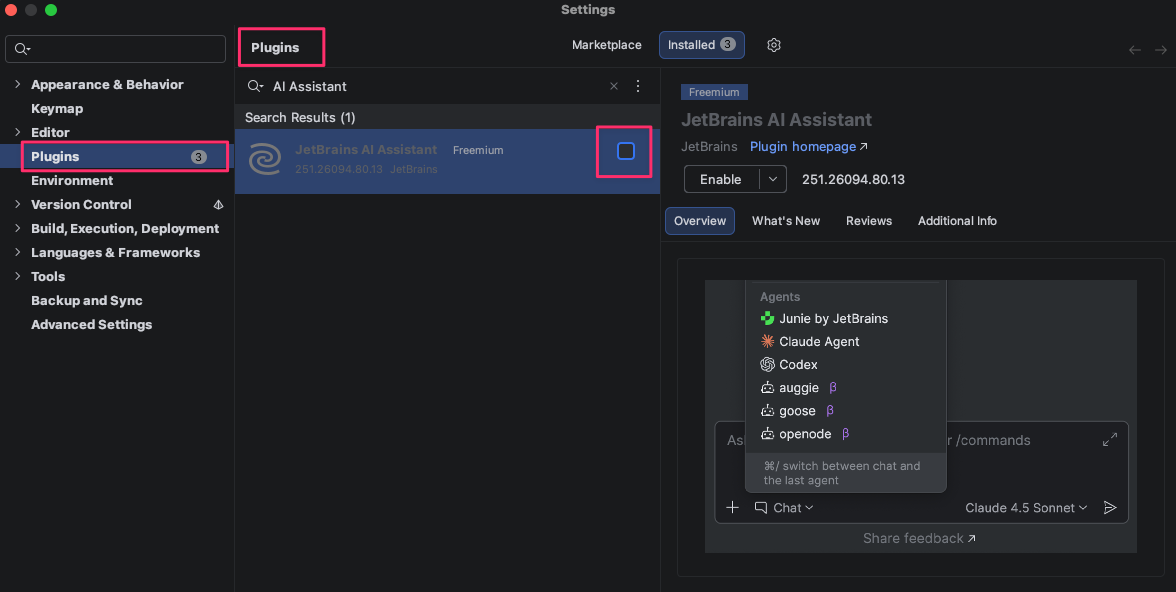
まず、RiderにAI Assistantのプラグインを導入します。
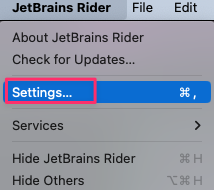
と言っても、上部メニューからSettingsを選択し、
 |
PluginsタブでAI Assistantで検索してチェックを入れるだけ。
なお、インストールが完了するとRiderの再起動が求められるので再起動します。
 |
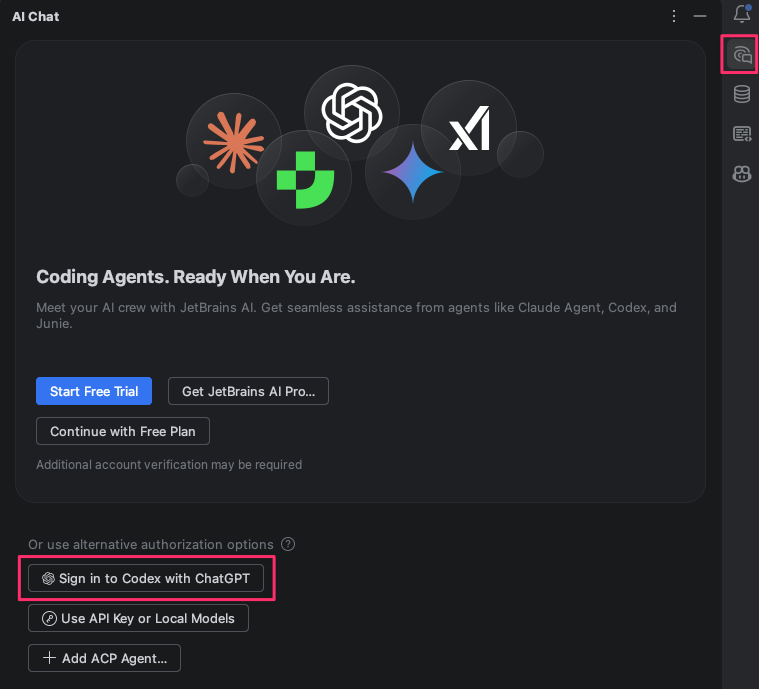
プラグインの導入が完了後、右上のAIチャットマークからチャット画面を開きます。
さらにチャット画面から「Sign in to Codex with ChatGPT」を押し、
 |
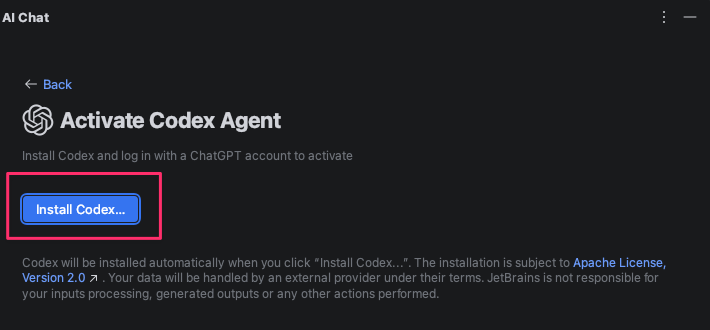
CodexのAgentをインストールした後、
 |
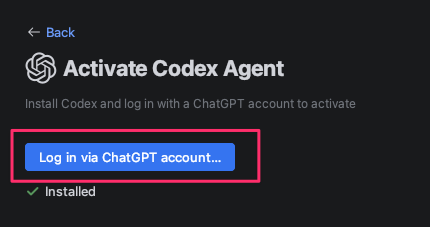
ChatGPTのアカウントにログインします。
 |
これで準備完了で、あとはチャット画面で作業を指示すれば、
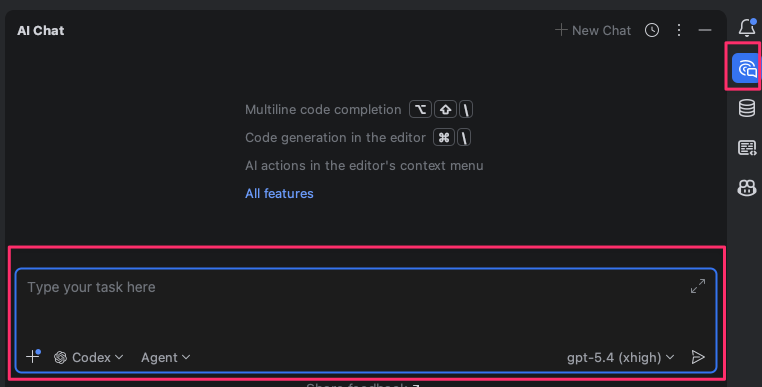 |
作業が実行され、その経過や結果がチャット画面に表示されます。
|
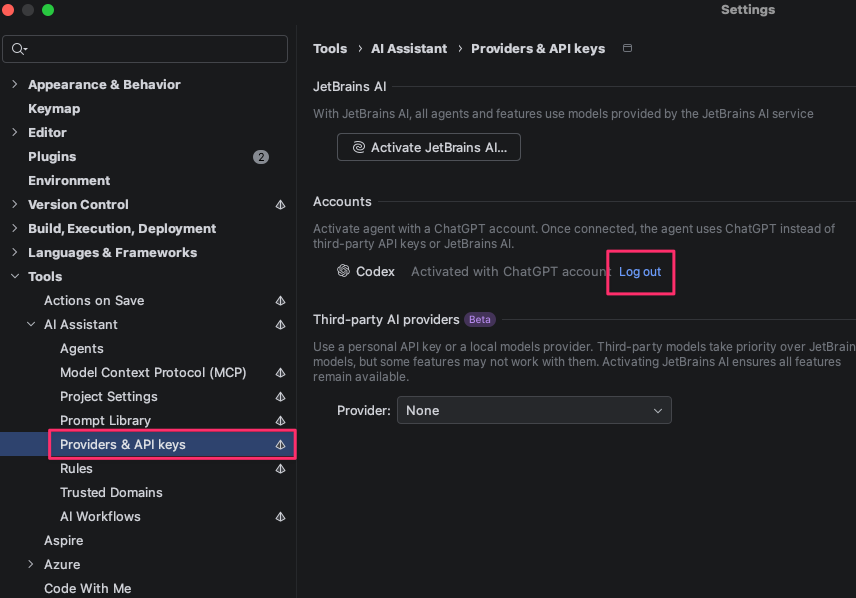
ちなみに、アカウントの接続を解除したい場合は
Providers & API keysのAccounts欄からLog outを押せばOKです。
 |
