![(:3[kanのメモ帳]](https://cdn-ak.f.st-hatena.com/images/fotolife/k/kan_kikuchi/20190121/20190121175647.png)

この記事でのバージョン
Unity 6000.0.34f1
JetBrains Rider 2025.1.3
Claude Code 11.3.0
はじめに
今回はAnthropic製のAIコーディングアシスタント「Claude Code」を
Unity×Rider(Mac)で使う方法の紹介です!
以前紹介した、GitHub×OpenAIが提供するAIのコーディング支援機能「GitHub Copilot」は、
コードの補完を支援する感じの使い方でしたが、
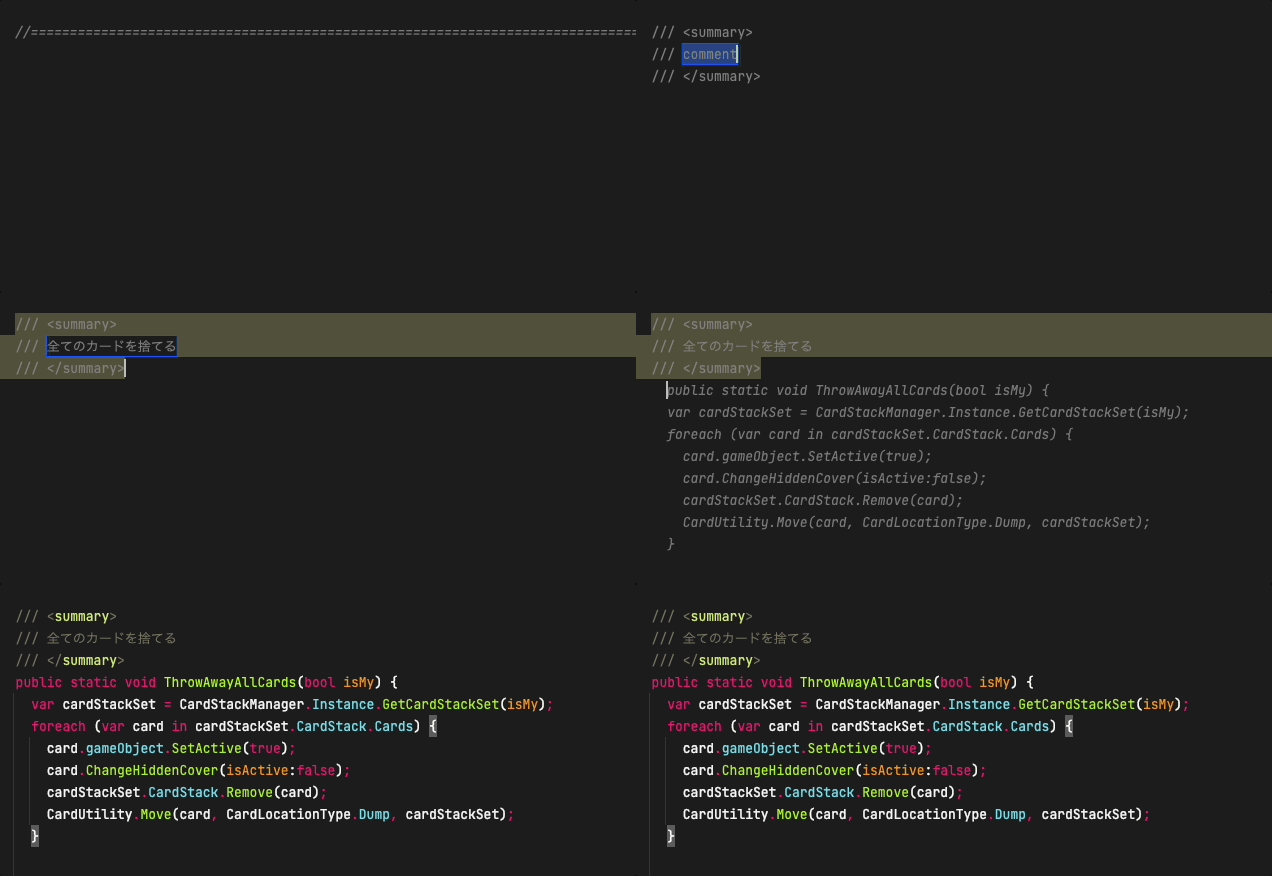 |
Claude Codeはテキスト(日本語でもOK)で指示して、コードの修正や作成を行わせる感じで、
コードを自分でガッツリ書いてくれます。使い方としてはChatGPT等のチャットAIに近いかも。
しかも、プロジェクトの内容を自分で確認して、ある程度は勝手に理解してくれます。
自分の感覚としては、物凄くコーディングが早いけどちょっと雑な作業者を雇ったような感じで、
実装や修正を依頼し、出来たコードの修正をさらに依頼したり、自分で修正したりして使ってます。
(ここは指示の仕方や設定によってだいぶ差が出そう)
決して万能というわけではないですが、思ってたよりもかなり優秀で、
作業効率はかなり上がるので、開発に欠かせない状態になりつつあります。
なお、そもそもRiderとは?という方は以下の記事を参照の事。
導入と使い方
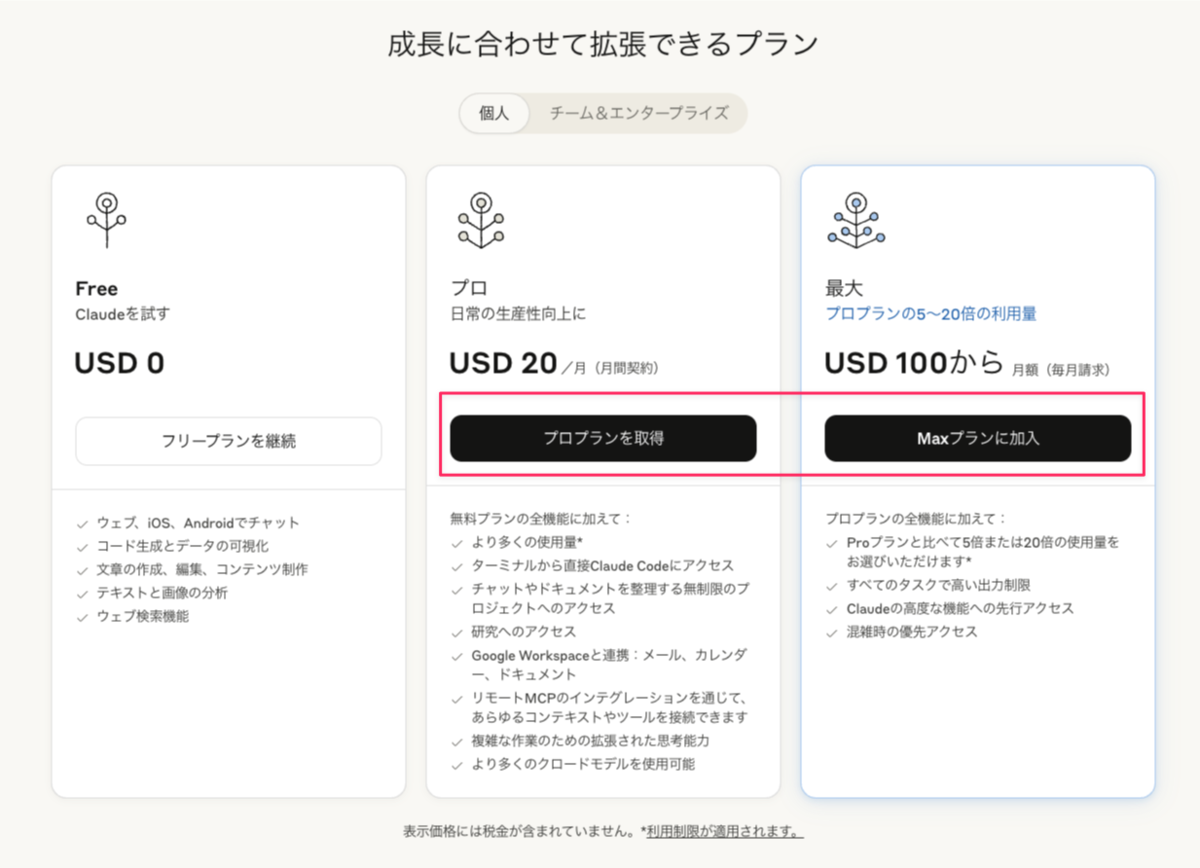
まずは導入からです。Claudeに登録したら、
Pro以上のプランを契約します。(現状無料プランではClaude Codeは使えない)
 |
その後、ターミナルでNode.js をインストールした後、
brew install node
Claude Codeをインストールします。
npm install -g @anthropic-ai/claude-code
さらにそのまま、ターミナルでClaudeにログインすると、
claude login
 |
以下のような画面になるので、1を選んで認証を行います。(ブラウザが自動で開く)
 |
次にRiderにClaude Codeのプラグインを入れ、Riderを再起動します。
 |
するとRiderの右上にClaudeのマークが追加されるので、これを押すと、
 |
下部にチャット入力が出来るコンソールのようなものが表示されます。
あとは、ここにやってほしいことや、聞きたいことを入力すれば使えます。
(例では、「あなたは何が出来ますか?」と聞いてる)
 |
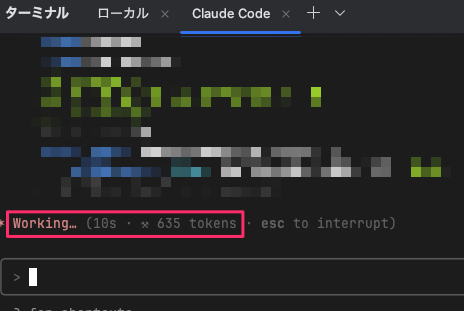
何かを頼むと、処理が始まり、待ち時間がそれなり発生します。
(待ち時間は頼んだ内容によってかなり変わる)
 |
なお、コードの変更は即座に反映されるわけではなく、ちゃんとこれでいいか聞いてきますし、
それに対して「もっと〇〇して」みたいに指示も出せます。
(左が元のコードで右が変更箇所、例は新規ファイルの作成なので左が空になっている)
 |
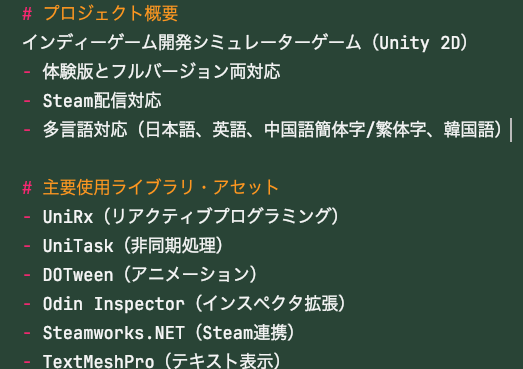
ちなみにCLAUDE.mdというファイルにプロジェクトの概要やコーディング規約などを書いておくと、
毎回指示する必要がなくなります。
 |
とは言え、最初は何をCLAUDE.mdに書けばいいかよく分からないと思うので、
「プロジェクトの構成やコードをよく理解して、
このプロジェクト用のCLAUDE.mdを作成してください。
コメントの書き方とかコーディング規約についてもまとめてください。全て日本語で。」
と指示してAIに叩き台を作ってもらって、適宜追加や削除していくのが楽かもしれません。
 |
こんな感じで、意外と楽に導入できて使い方も簡単です。
今回はプログラミング部分だけの紹介でしたが、シーンの修正とかも出来るっぽいです。
