

この記事でのバージョン
Unity 6000.7.0a6
はじめに
Unity6.7から、Box Colliderの位置や大きさを、自分や子オブジェクトの見た目に合わせる
Fit to SelfとFit to Childrenという機能が追加されました。
という事で今回は、この2つの機能の使い方の紹介です!
Fit to SelfとFit to Children
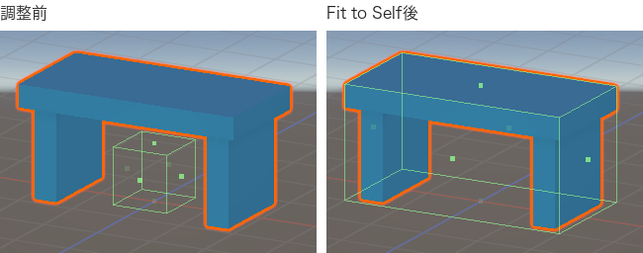
まず、Box ColliderのInspectorにあるFit to Selfを押すと、
 |
自分自身の見た目に合わせて、Center(位置)とSize(大きさ)が調整されます。
 |
なお、Mesh Rendererなど、見た目を描画するRendererが付いたオブジェクトで使えます。
ちなみに、以前からBox ColliderのResetでも自分の見た目に合わせる事は出来ましたが、
Fit to SelfならIs Triggerなどの設定を変えずに、位置と大きさだけを調整出来ます。
また、複数の子オブジェクトをまとめて囲むには、親にBox Colliderを付けてFit to Childrenを押します。
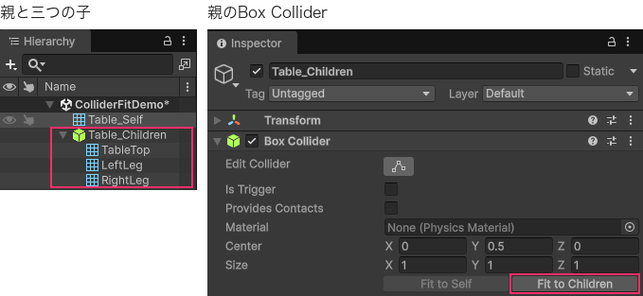 |
子の見た目に合わせて、全体を囲む一つの箱に調整されます。
親自身や孫オブジェクトの見た目も対象になります。
 |
ただし、テーブルの脚の間など、見た目に隙間があっても、その部分を除いた形にはなりません。
また、非アクティブなオブジェクトや、チェックを外したRendererは対象になりません。
なお、どちらも見た目の変更に自動で追従する機能ではありません。
(見た目や子の配置を変えた場合は、再度ボタンを押して調整する必要がある感じ)
